「FanzaTV(ファンザTV)のおすすめ動画を、スマホの小さい画面じゃなくてリビングの大画面テレビでじっくり楽しみたい!」
「でも、成人向けの動画ってテレビで見るには設定が難しそうだし、そもそも映せるってマジなの?」
せっかく月額550円で見放題のFanzaTVに登録するなら、迫力あるテレビの大画面で満喫したいと思うのは当然ですよね。
結論から言うと、FanzaTVをテレビで見ることは完全に可能ですが、ちょっとした「アプリの壁(制限)」があるため工夫が必要です。
今回は、初心者の方に向けて、スマホの画面をテレビに映す具体的な手順や、大画面で楽しむための方法をわかりやすく解説します!
FanzaTVをテレビで見る時の最大の罠!公式アプリの制限を解説
「Fire TV Stickを持ってるから、テレビ用アプリをダウンロードすれば一発でFanzaTVが見られるでしょ?」と思っている方は要注意です。
まずは知っておくべき制限から解説します。
アプリストアの厳しい規約制限:テレビ版「DMM TVアプリ」ではFANZAが表示されない
AmazonのFire TV StickやGoogle Chromecast、スマートテレビ(Android TV)には、公式の「DMM TVアプリ」が用意されています。
非常に使いやすいアプリですが、ここに最大の罠があります。
テレビ版の公式DMM TVアプリを開いてアカウント連携をしても、成人向けコンテンツであるFanzaTVの作品は検索しても一切ヒットせず、画面にも表示されません。
これは、AppleやGoogle、Amazonといったプラットフォーム側の規約(成人向けコンテンツの掲載禁止)による厳しい制限のため、DMM側としてもアプリの中にFanzaTVを入れることができないという大人の事情があるからです。
ログインや料金が共通でも「視聴する入り口」は明確に分かれている
前述の通り、DMMプレミアム(月額550円)に登録すれば、追加料金なしでDMM TV(一般向け)とFanzaTV(成人向け)の両方が見放題になる権利をもらえます。
料金やアカウントは完全に1つに統合されています。
しかし、「一般向けはアプリで快適に観られるけれど、成人向けのFanzaTVはアプリの壁があるため、別の入り口からアクセスしなければならない」という視聴環境のルールを、まずは頭に入れておきましょう。
テレビで見る時の罠を理解した上で、まずはは無料トライアルを始めるための手順を確認しましょう。
こちらの「FANZA TV登録解説ガイド」で詳しく紹介しています。
スマホの画面をテレビに映せるってマジ?FanzaTVをテレビで見る具体策2選
「じゃあ、どうやってFanzaTVをテレビの大画面に映せばいいの?」という疑問にお答えします。
機材を使ってスマホやブラウザの画面をテレビに映し出す、初心者におすすめの具体的な方法を2つ紹介します。
方法①:スマホのブラウザから「キャスト機能(AirPlay/Chromecast)」でテレビに映す
一番手軽で「マジで映る!」と感動するのが、スマホで見ているFanzaTVの画面をテレビにそのまま飛ばす「キャスト機能」を使う方法です。
iPhoneであればテレビ側のAirPlay機能、AndroidスマホであればChromecast機能(またはFire TVのミラーリング機能)を利用します。
スマホの「Safari」や「Chrome」といったWebブラウザでFanzaTVを開いて動画を再生し、再生プレイヤー上に表示される「キャストマーク」をポンとタップするだけで、スマホの画面がそのままテレビの大画面にワイヤレスで映し出されます。
テレビのようなマークをクリックすることで候補が出てきます。
私の環境ではiPhoneを使っており、iMacとApple TV端末をテレビに接続しているので、どちらかに接続して大画面で表示することができます。
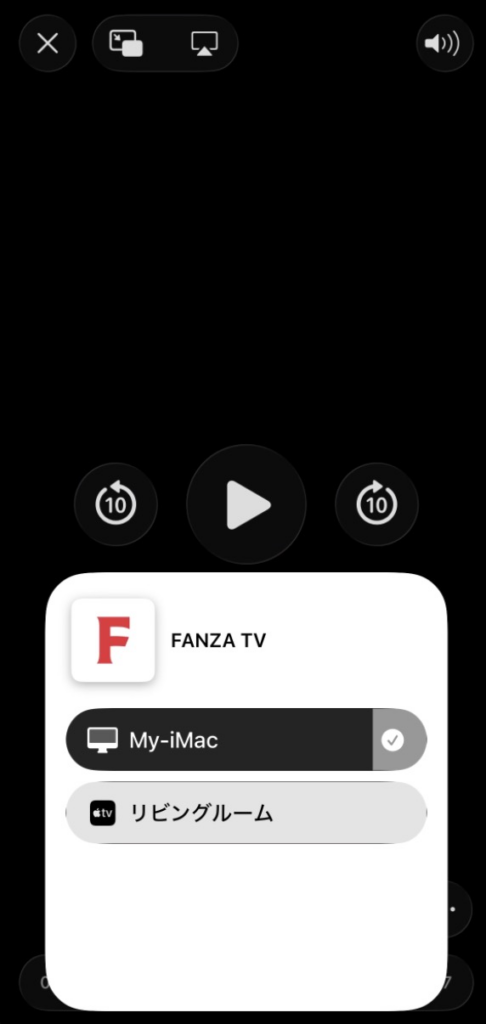
ちなみに私のテレビはAirPlay非対応なので設定できませんでしたが、比較的最近のTVは搭載されていたりするのでテレビの説明書を見てみるか、ネットでググってみると有効にする方法は出てくるかと思います。
有効にできれば以下の候補に出てくることでしょう。
スマホをリモコン代わりにできるので、操作も非常にカンタンです。
方法②:Fire TV Stick等の「Webブラウザ機能」を使ってテレビ単体で開く
スマホの電波やバッテリーを気にせず、テレビ単体でFanzaTVを完結させたい場合は、Fire TV Stickなどに内蔵されている「Webブラウザ」を利用する方法がおすすめです。
Fire TVのホーム画面から、インターネット検索ができるブラウザアプリ(例:Amazon Silk Browserなど)を起動します。
検索窓に「FanzaTV」または「見放題chライト」と入力して公式サイトを開き、あなたのアカウントでログインすれば、テレビの画面上にパソコンと同じFanzaTVの見放題エリアが表示され、付属のリモコン操作だけで動画を直接再生できるようになります。
テレビでの視聴設定をする前に、まずは動画を再生するためのアカウント登録が必要です。
一番スムーズに無料トライアルを始めるための手順は、こちらの「FANZA TV登録解説ガイド」で詳しく紹介しています。
FanzaTVをテレビで楽しむ時の注意点と快適に視聴するためのコツ
FanzaTVをテレビの大画面で再生する準備ができたら、最後に「家族バレの防止」と「再生トラブルの解決」のための重要なコツを押さえておきましょう。
以下でも詳しく紹介していますので参考にどうぞ!
注意点①:家族が寝静まった後に!テレビのブラウザ履歴やキャッシュの削除を忘れずに
テレビの大画面でFanzaTVを見る際、スマホ以上に気をつけなければならないのがプライバシーです。
特に方法②(テレビのブラウザ機能)を使って視聴した場合、次に家族がテレビでYouTubeやネット検索をしようとブラウザを開いた瞬間に、前日のFanzaTVの画面や、検索履歴の予測文字がそのままテレビにドカンと表示されてしまう大事故に繋がりかねません。
テレビでの視聴が終わったら、ブラウザの「履歴削除」や「ログアウト」を確実に行うか、あるいはテレビを見る時間帯を家族が絶対に起きてこない深夜に限定するなどの徹底した隠蔽工作を心がけましょう。
注意点②:動画がカクつく・再生できない時は「画質設定」を調整してみよう
「テレビの大画面に映ったけれど、動画がクルクル回って止まる…」「画質が荒くてカクつく…」というトラブルが起きた場合は、通信環境(Wi-Fi)の速度が足りていない可能性があります。
FanzaTVの再生プレイヤーには画質調整機能がついています。初期設定の「自動」や「高画質」でスムーズに再生できない場合は、プレイヤー内のギアアイコン(設定)から、画質をあえて「中」や「低」に変更してみてください。
テレビの大画面でもスマホ経由のキャストであれば、少し画質を落とすだけで驚くほどスムーズに、ストレスなく動画が再生できるようになりますよ!
まとめ:工夫次第でテレビの大画面化はカンタン!大迫力で体感しよう
FanzaTVは「アプリストアの規約」という壁があるため、アプリで一発再生とはいきませんが、「スマホからのキャスト」や「テレビのブラウザ検索」というひと工夫を加えるだけで、マジで誰でも簡単にテレビの大画面に映し出すことができます。
スマホの小さな画面でコソコソ見るのとは、没入感も興奮も桁違いです。
月額550円の価値を何倍にも膨らませてくれるテレビ視聴。
ぜひあなたに合った快適なファイトスタイルを確立して、大迫力のFanzaTVの世界を無料トライアルから存分に味わってみてくださいね!

コメント